¿Cómo añado una tarjeta de recarga en la app Wattify escaneándola por NFC? (solo Android)
¿Qué necesitas?
- La app Wattify, versión 1.0.16 o superior, en un teléfono Android con NFC.
- Una cuenta que pueda crear tarjetas de recarga: un cliente, empleador, empleado, organización o distribuidor. Si la app no muestra ningún botón para añadir una tarjeta, tu cuenta no está autorizada; pregunta a tu contacto de Wattify.
- La propia tarjeta de recarga.
Paso 1. Abre tus tarjetas de recarga
Toca Perfil abajo y elige Mis tarjetas de recarga. Toca + arriba a la derecha o el botón Añadir tarjeta.
Paso 2. Elige el tipo de tarjeta
Ves los mismos tipos que en el asistente de tarjetas de mijn.wattify.be, y solo los que tu cuenta puede crear. Un empleador elige, por ejemplo, entre Empleado con cargador en casa (facturación dividida), Empleado sin cargador en casa y Tarjeta privada en lista blanca; un cliente elige entre una tarjeta para la red Wattify y una tarjeta privada.
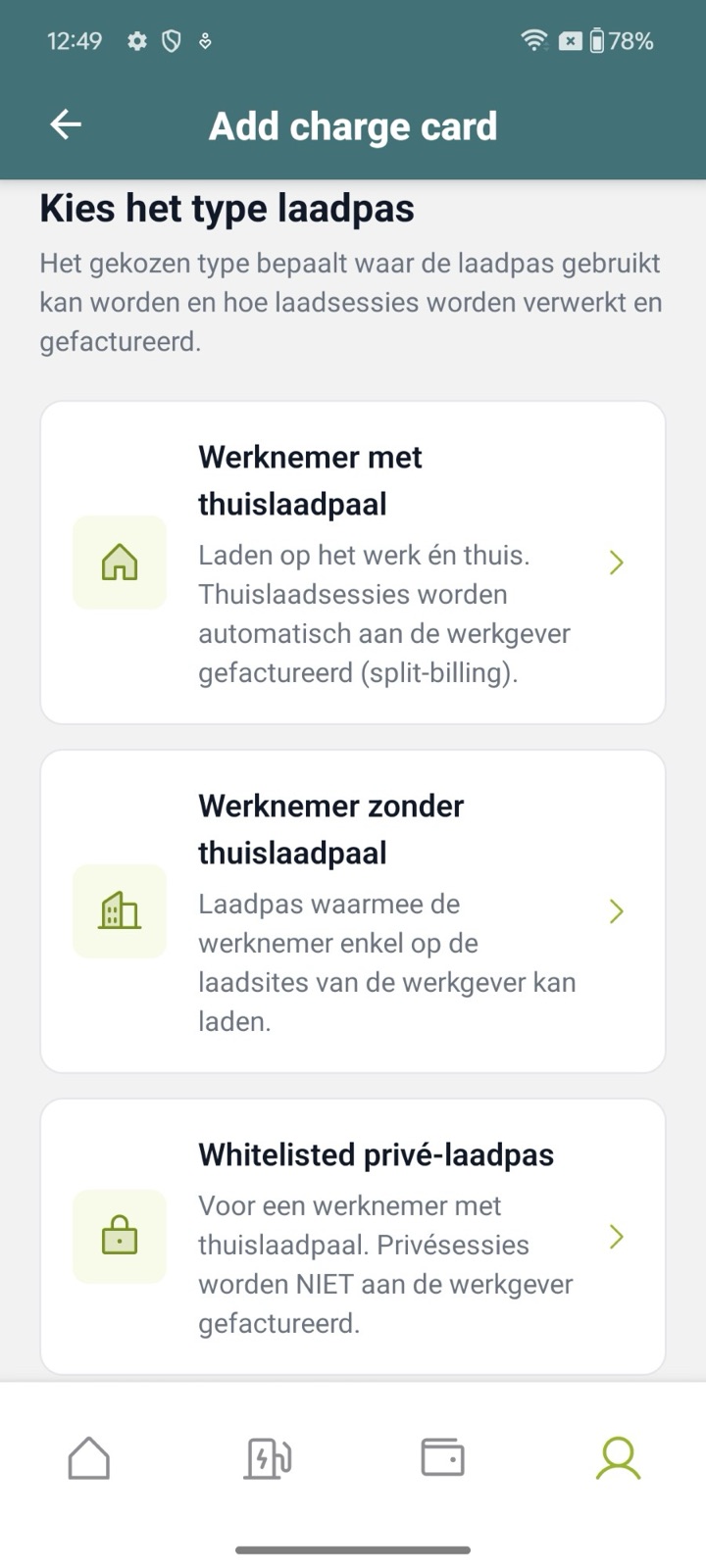
Paso 3. Rellena los datos
Si se te pide, elige el empleado al que pertenece la tarjeta; el nombre de la tarjeta se rellena solo. En RFID, toca Escanear y mantén la tarjeta plana contra la parte trasera del teléfono hasta que el número aparezca en el campo. La matrícula es opcional.
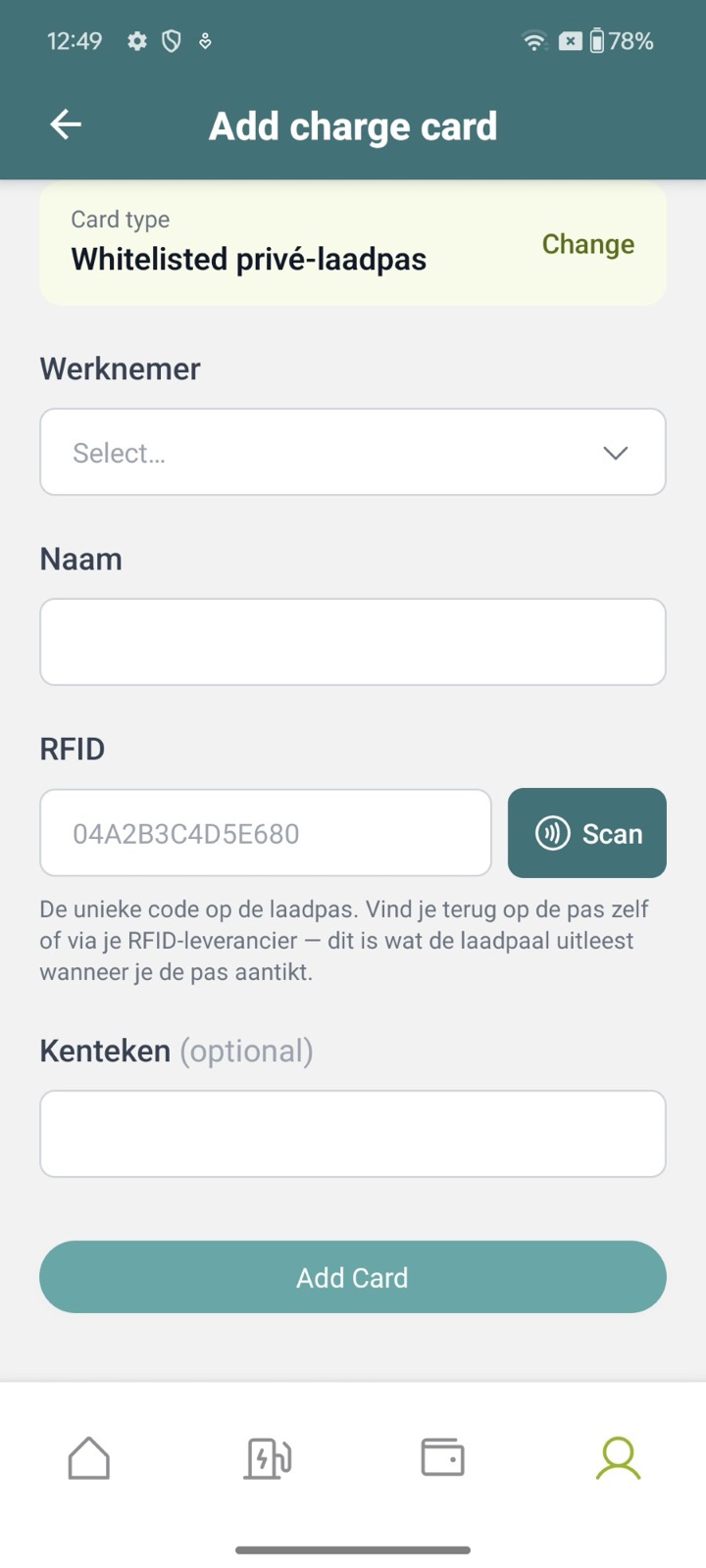
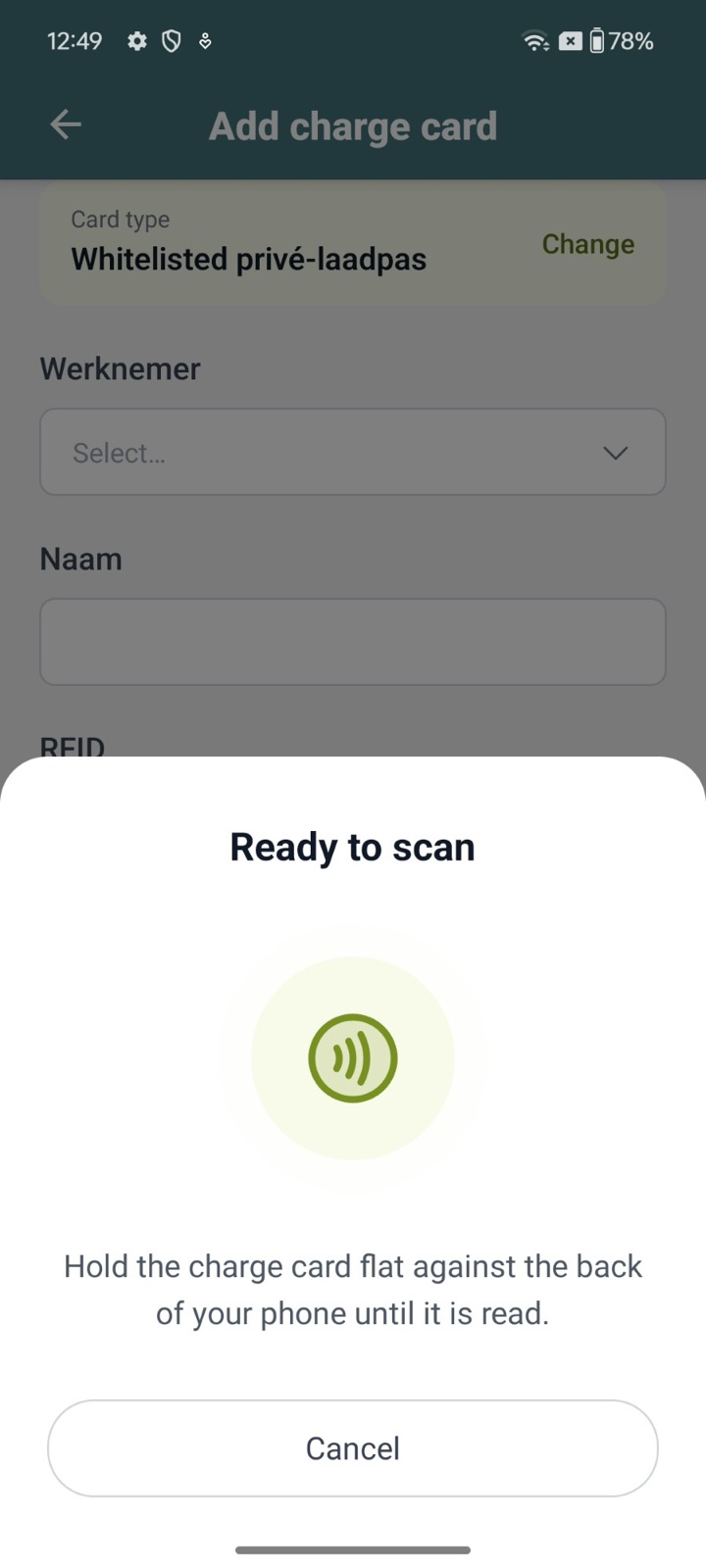
Paso 4. Confirma
Toca Añadir tarjeta. Para una tarjeta de facturación dividida o privada, confirmas además cómo se facturan las sesiones de recarga, igual que en la web. La tarjeta aparece de inmediato en tu lista y funciona en cuanto el cargador la conoce.
Conviene saber
- Solo Android. Un iPhone no puede leer el chip de nuestras tarjetas de recarga (MIFARE Classic); Apple no lo permite. Por eso en un iPhone no hay botón Escanear y escribes el número impreso en la tarjeta o el que te dio tu proveedor RFID.
- Si el NFC está desactivado en tu teléfono Android, la app te pide activarlo en los ajustes del teléfono.
- El número se guarda tal como lo lee el cargador: mayúsculas y cifras, sin dos puntos ni espacios.
- Un número que ya pertenece a otra tarjeta de recarga se rechaza.
- Si prefieres leer primero el número sin crear la tarjeta, una app como NFC Tools sigue funcionando, consulta la categoría Etiquetas RFID.
¿Responde esto a su pregunta?
Gracias por sus comentarios
¿No ha encontrado respuesta?
Nuestro equipo está a sólo un correo electrónico de distancia y listo para responder a sus preguntas