Como adiciono um cartão de carregamento na app Wattify lendo-o por NFC? (apenas Android)
O que precisa?
- A app Wattify, versão 1.0.16 ou superior, num telemóvel Android com NFC.
- Uma conta que possa criar cartões de carregamento: um cliente, empregador, trabalhador, organização ou revendedor. Se a app não mostrar nenhum botão para adicionar um cartão, a sua conta não está autorizada; pergunte ao seu contacto Wattify.
- O próprio cartão de carregamento.
Passo 1. Abra os seus cartões de carregamento
Toque em Perfil em baixo e escolha Os meus cartões de carregamento. Toque em + no canto superior direito ou no botão Adicionar cartão.
Passo 2. Escolha o tipo de cartão
Vê os mesmos tipos que no assistente de cartões em mijn.wattify.be, e apenas os que a sua conta pode criar. Um empregador escolhe, por exemplo, entre Trabalhador com carregador em casa (faturação dividida), Trabalhador sem carregador em casa e Cartão privado em lista branca; um cliente escolhe entre um cartão para a rede Wattify e um cartão privado.
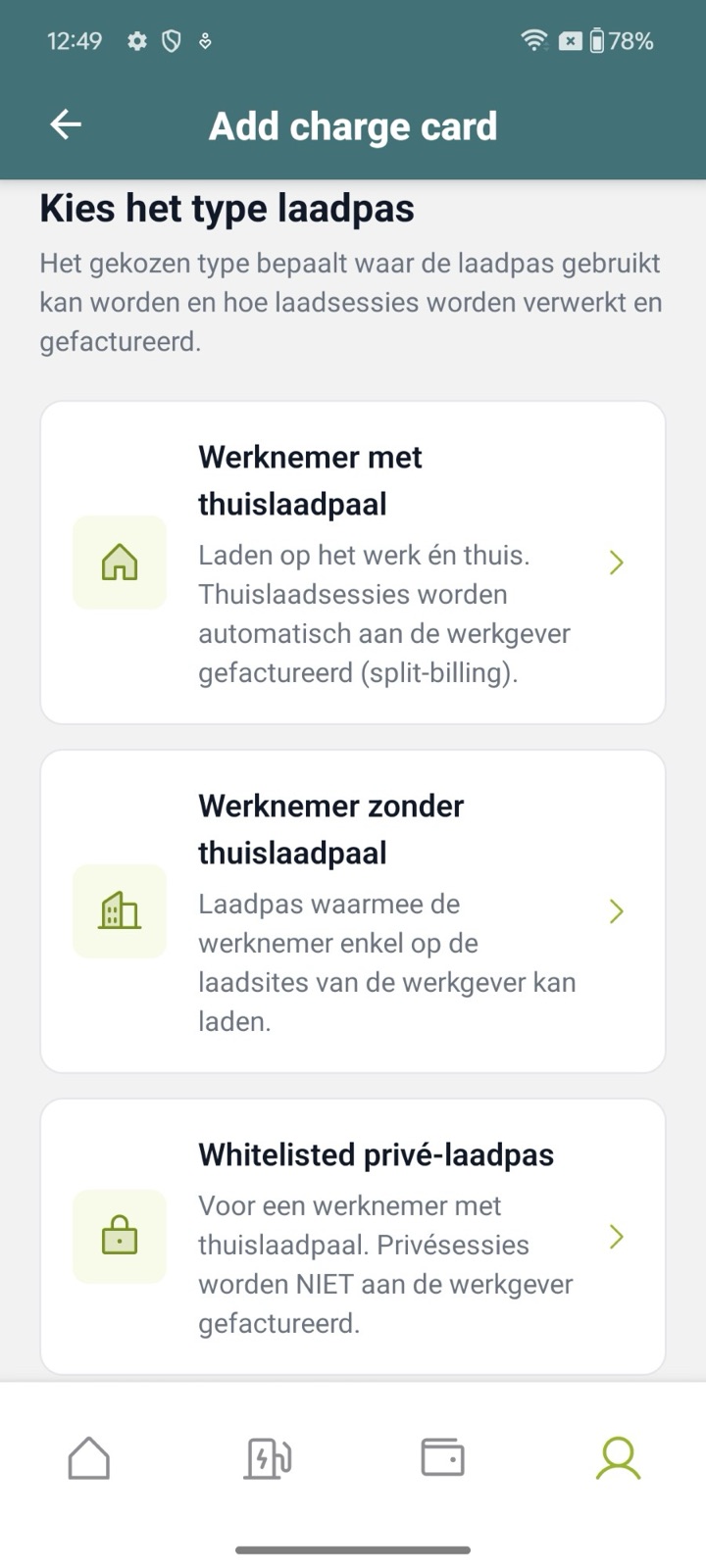
Passo 3. Preencha os dados
Se lhe for pedido, escolha o trabalhador a quem o cartão se destina; o nome do cartão é então preenchido automaticamente. Em RFID, toque em Ler e mantenha o cartão encostado à parte de trás do telemóvel até o número aparecer no campo. A matrícula é opcional.
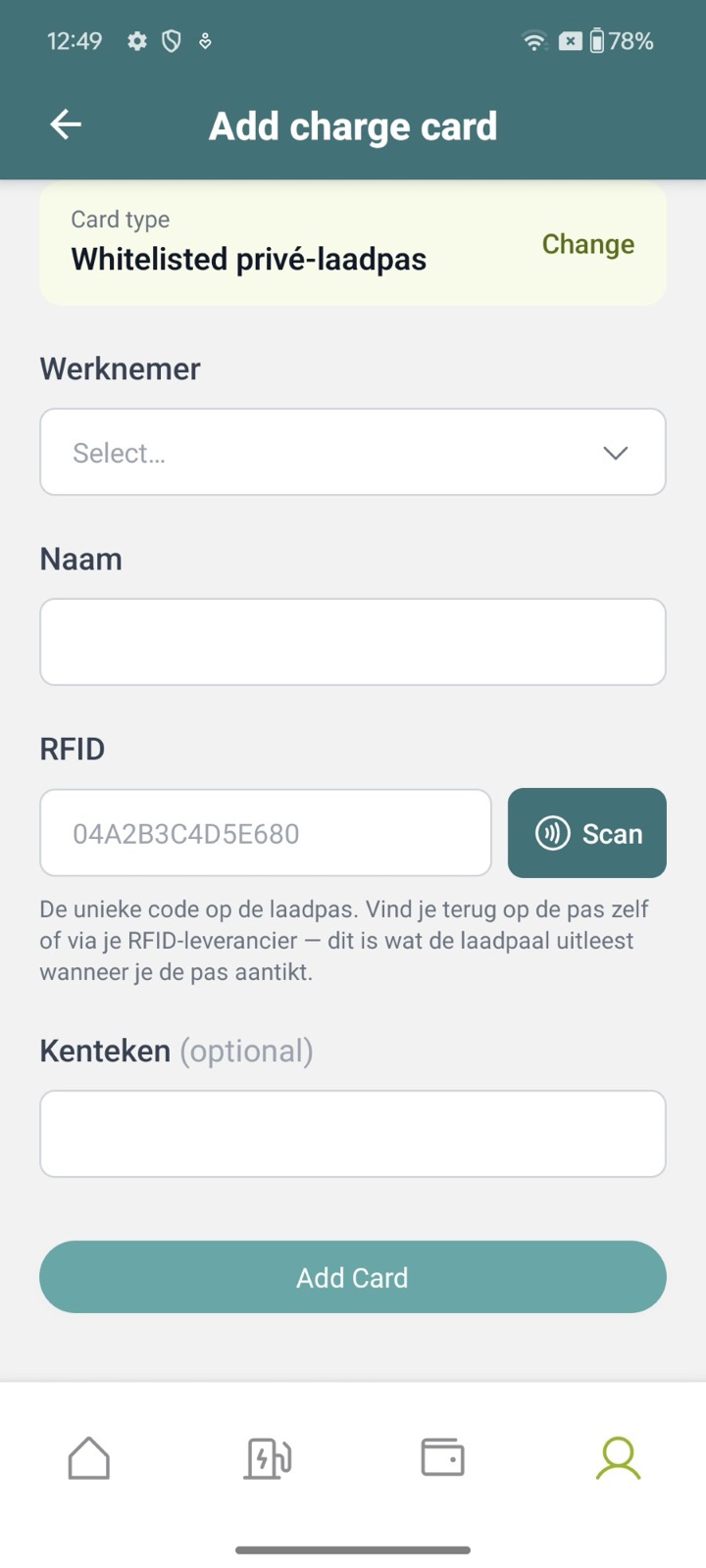
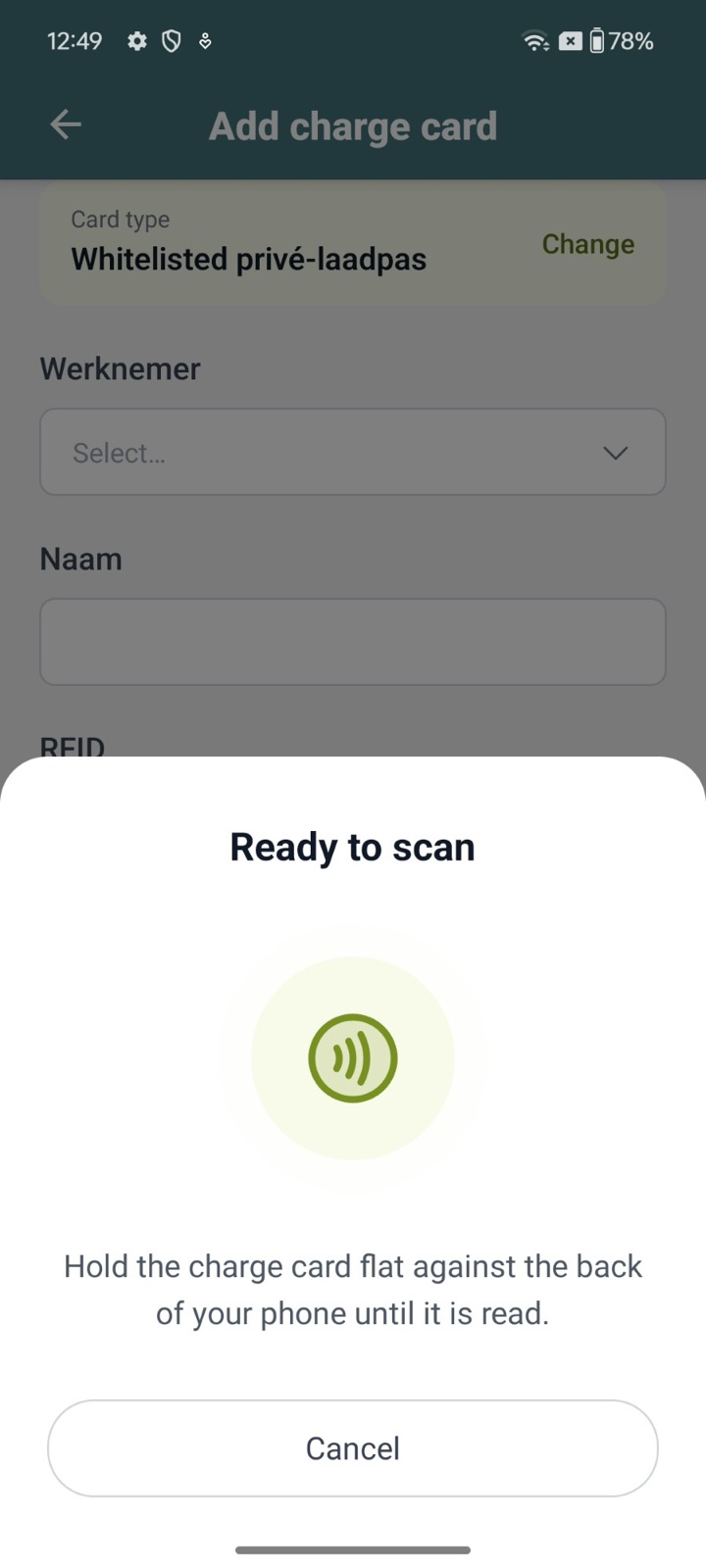
Passo 4. Confirme
Toque em Adicionar cartão. Para um cartão de faturação dividida ou privado, confirma ainda como as sessões de carregamento são faturadas, tal como no site. O cartão aparece de imediato na sua lista e funciona assim que o posto de carregamento o conhecer.
Convém saber
- Apenas Android. Um iPhone não consegue ler o chip dos nossos cartões de carregamento (MIFARE Classic); a Apple não o permite. Por isso, num iPhone não há botão Ler e escreve o número impresso no cartão ou fornecido pelo seu fornecedor RFID.
- Se o NFC estiver desligado no seu telemóvel Android, a app pede-lhe para o ligar nas definições do telemóvel.
- O número é guardado tal como o posto de carregamento o lê: maiúsculas e algarismos, sem dois pontos nem espaços.
- Um número que já pertence a outro cartão de carregamento é recusado.
- Se preferir ler primeiro o número sem criar o cartão, uma app como o NFC Tools continua a funcionar, veja a categoria Etiquetas RFID.
Isto respondeu à sua pergunta?
Obrigado pelo seu feedback
Não encontrou uma resposta?
A nossa equipa está apenas a um e-mail de distância e pronta para responder às suas perguntas