Wie füge ich in der Wattify-App eine Ladekarte hinzu, indem ich sie per NFC scanne? (nur Android)
Was brauchen Sie?
- Die Wattify-App, Version 1.0.16 oder höher, auf einem Android-Telefon mit NFC.
- Ein Konto, das Ladekarten anlegen darf: ein Kunde, Arbeitgeber, Arbeitnehmer, eine Organisation oder ein Reseller. Zeigt die App keine Schaltfläche zum Hinzufügen einer Ladekarte, darf Ihr Konto das nicht; fragen Sie Ihren Wattify-Kontakt.
- Die Ladekarte selbst.
Schritt 1. Öffnen Sie Ihre Ladekarten
Tippen Sie unten auf Profil und wählen Sie Meine Ladekarten. Tippen Sie oben rechts auf + oder auf die Schaltfläche Karte hinzufügen.
Schritt 2. Wählen Sie den Kartentyp
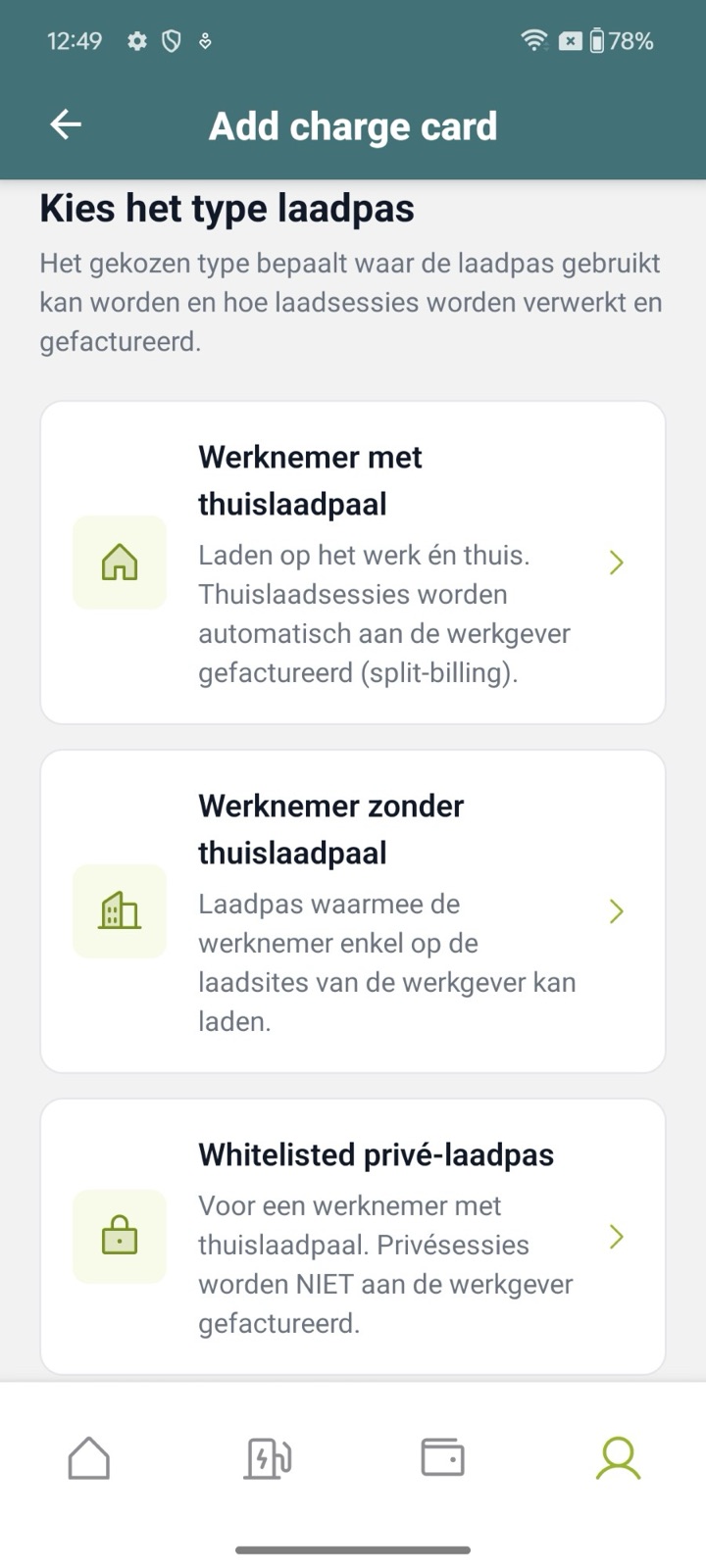
Sie sehen dieselben Typen wie im Ladekarten-Assistenten auf mijn.wattify.be, und nur die Typen, die Ihr Konto anlegen darf. Ein Arbeitgeber wählt zum Beispiel zwischen Arbeitnehmer mit Heimladestation (Split-Billing), Arbeitnehmer ohne Heimladestation und Private Ladekarte auf der Whitelist; ein Kunde wählt zwischen einer Karte für das Wattify-Netz und einer privaten Karte.
Schritt 3. Füllen Sie die Angaben aus
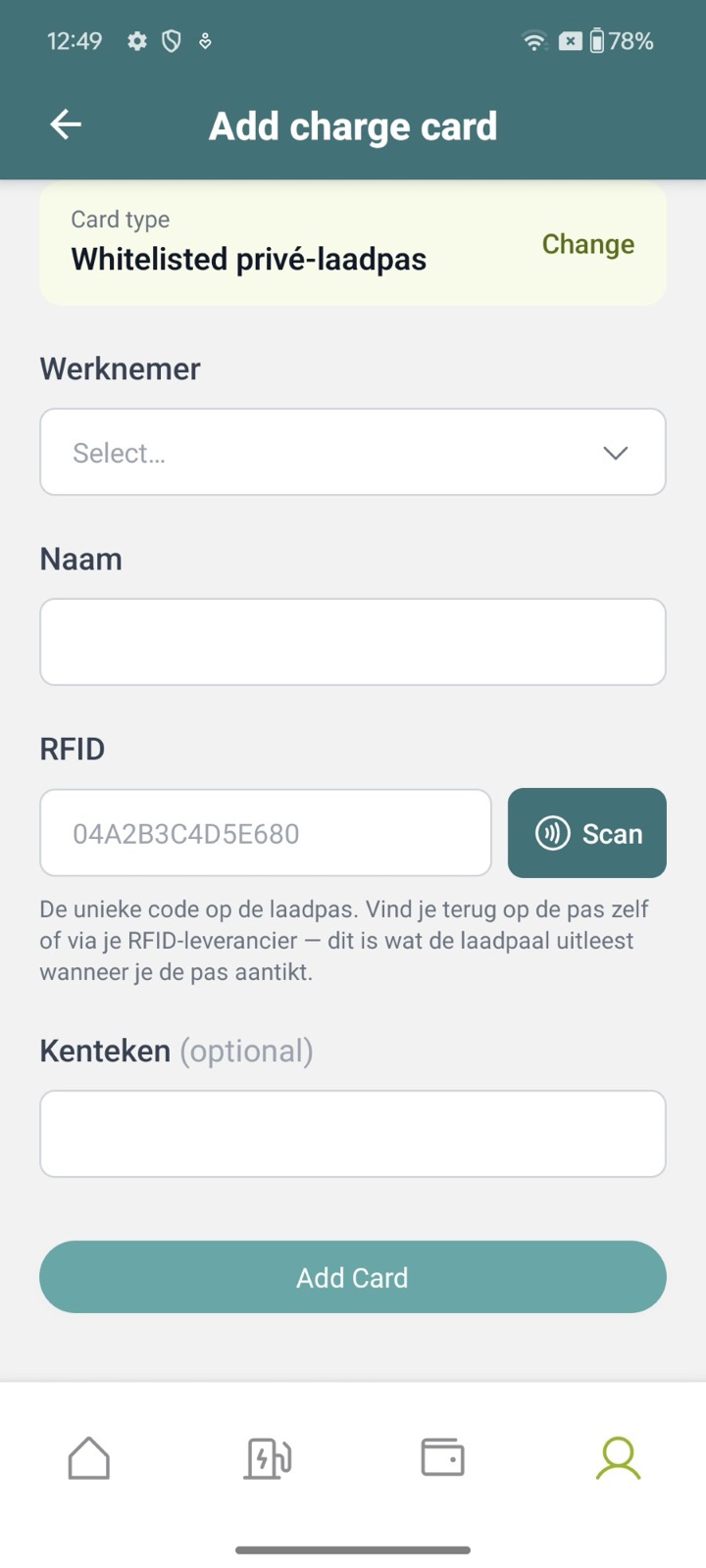
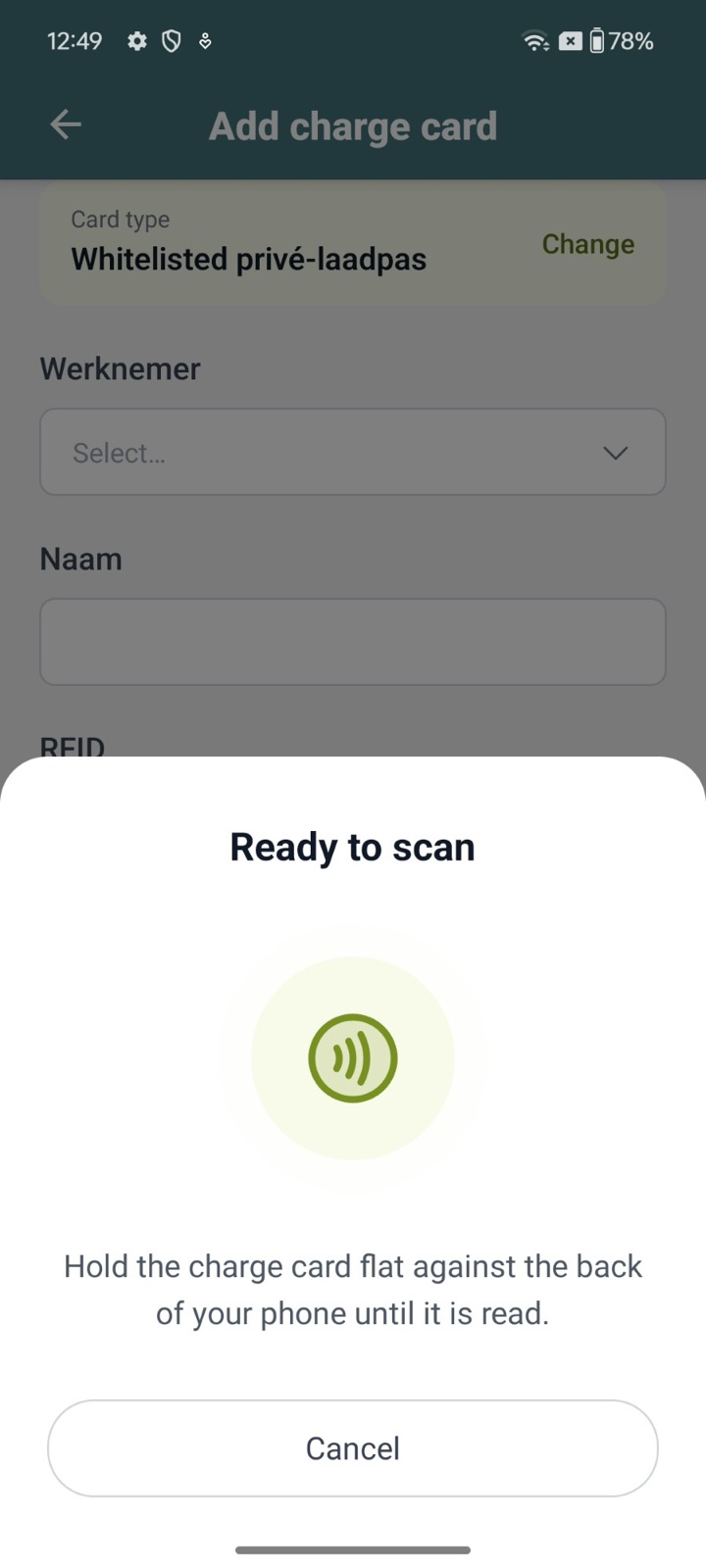
Wählen Sie, wenn danach gefragt wird, den Arbeitnehmer, für den die Karte bestimmt ist; der Kartenname wird dann vorausgefüllt. Tippen Sie bei RFID auf Scannen und halten Sie die Karte flach an die Rückseite Ihres Telefons, bis die Nummer im Feld steht. Das Kennzeichen ist optional.
Schritt 4. Bestätigen
Tippen Sie auf Karte hinzufügen. Bei einer Split-Billing- oder privaten Karte bestätigen Sie noch, wie die Ladevorgänge abgerechnet werden, wie auf der Website. Die Karte erscheint sofort in Ihrer Liste und funktioniert, sobald die Ladestation sie kennt.
Gut zu wissen
- Nur Android. Ein iPhone kann den Chip unserer Ladekarten (MIFARE Classic) nicht auslesen; Apple lässt das nicht zu. Auf einem iPhone gibt es deshalb keine Schaltfläche Scannen, und Sie tippen die Nummer ein, die auf der Karte steht oder die Sie von Ihrem RFID-Lieferanten erhalten haben.
- Ist NFC auf Ihrem Android-Telefon ausgeschaltet, bittet die App Sie, es in den Telefoneinstellungen einzuschalten.
- Die Nummer wird so gespeichert, wie die Ladestation sie liest: Großbuchstaben und Ziffern, ohne Doppelpunkte oder Leerzeichen.
- Eine Nummer, die bereits zu einer anderen Ladekarte gehört, wird abgelehnt.
- Möchten Sie die Nummer lieber zuerst auslesen, ohne die Karte anzulegen, geht das weiterhin mit einer App wie NFC Tools, siehe die Kategorie RFID-Tags.
Hat dies Ihre Frage beantwortet?
Vielen Dank für Ihr Feedback
Sie haben keine Antwort gefunden?
Unser Team ist nur eine E-Mail entfernt und bereit, Ihre Fragen zu beantworten