Comment ajouter une carte de recharge dans l'app Wattify en la scannant par NFC ? (Android uniquement)
De quoi avez-vous besoin ?
- L'app Wattify, version 1.0.16 ou supérieure, sur un téléphone Android avec NFC.
- Un compte autorisé à créer des cartes de recharge : un client, un employeur, un salarié, une organisation ou un revendeur. Si l'app n'affiche pas de bouton pour ajouter une carte, votre compte n'y est pas autorisé ; demandez à votre contact Wattify.
- La carte de recharge elle-même.
Étape 1. Ouvrez vos cartes de recharge
Touchez Profil en bas et choisissez Mes cartes de recharge. Touchez + en haut à droite ou le bouton Ajouter une carte.
Étape 2. Choisissez le type de carte
Vous voyez les mêmes types que dans l'assistant de création de carte sur mijn.wattify.be, et uniquement ceux que votre compte peut créer. Un employeur choisit par exemple entre Salarié disposant d'une borne de recharge à domicile (facturation partagée), Salarié ne disposant pas de borne de recharge à domicile et Carte de recharge privée figurant sur la liste blanche ; un client choisit entre une carte pour le réseau Wattify et une carte privée.
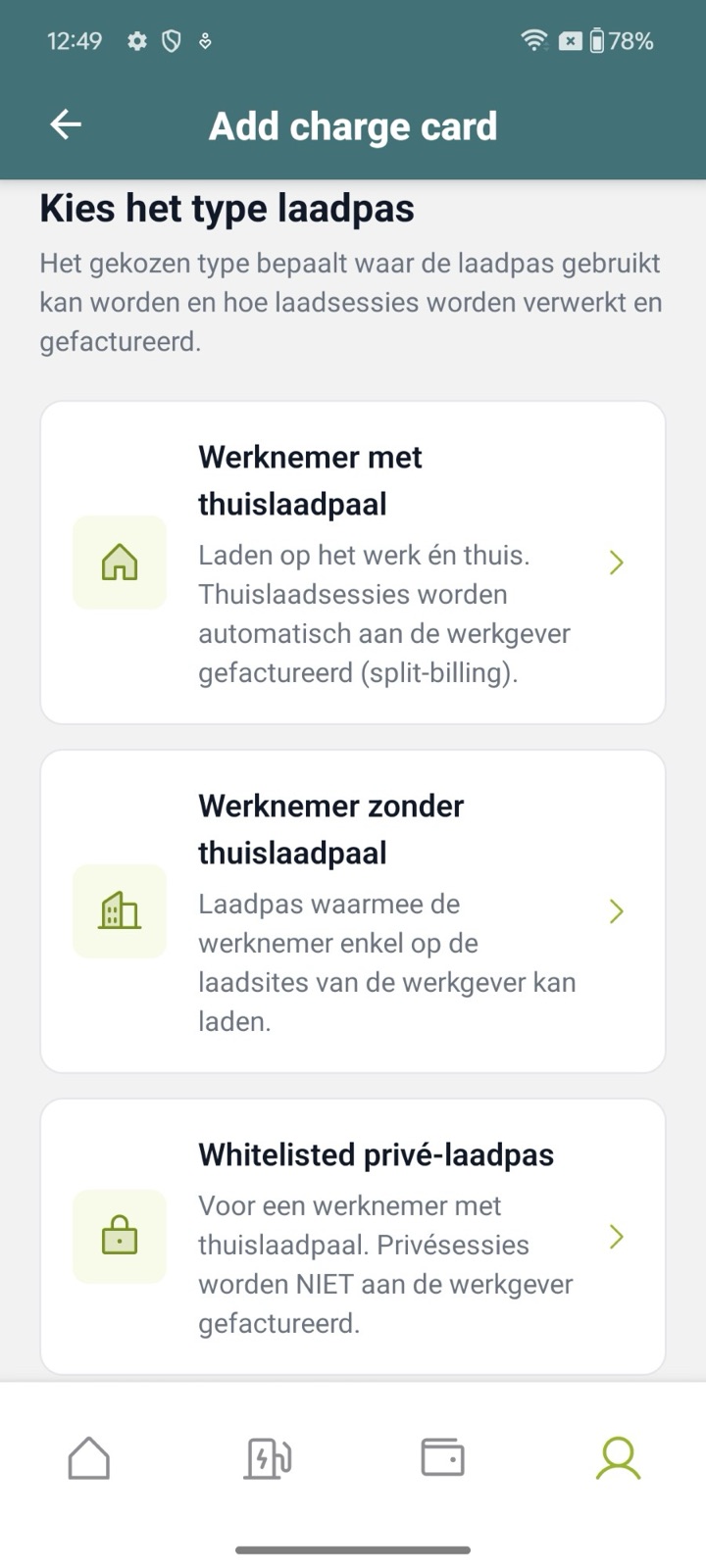
Étape 3. Remplissez les données
Si on vous le demande, choisissez le salarié à qui la carte est destinée ; le nom de la carte est alors prérempli. Sous RFID, touchez Scanner et tenez la carte à plat contre le dos de votre téléphone jusqu'à ce que le numéro apparaisse dans le champ. La plaque d'immatriculation est facultative.
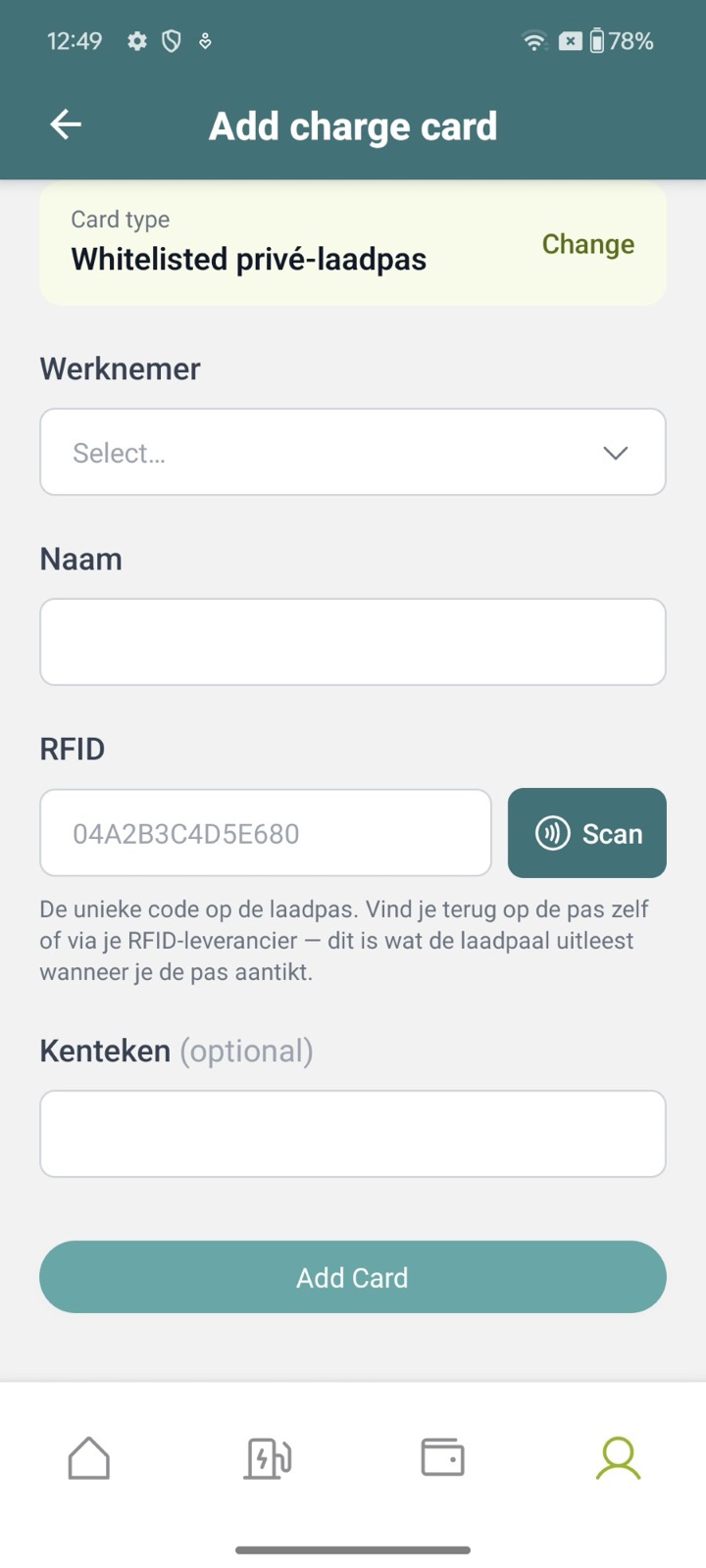
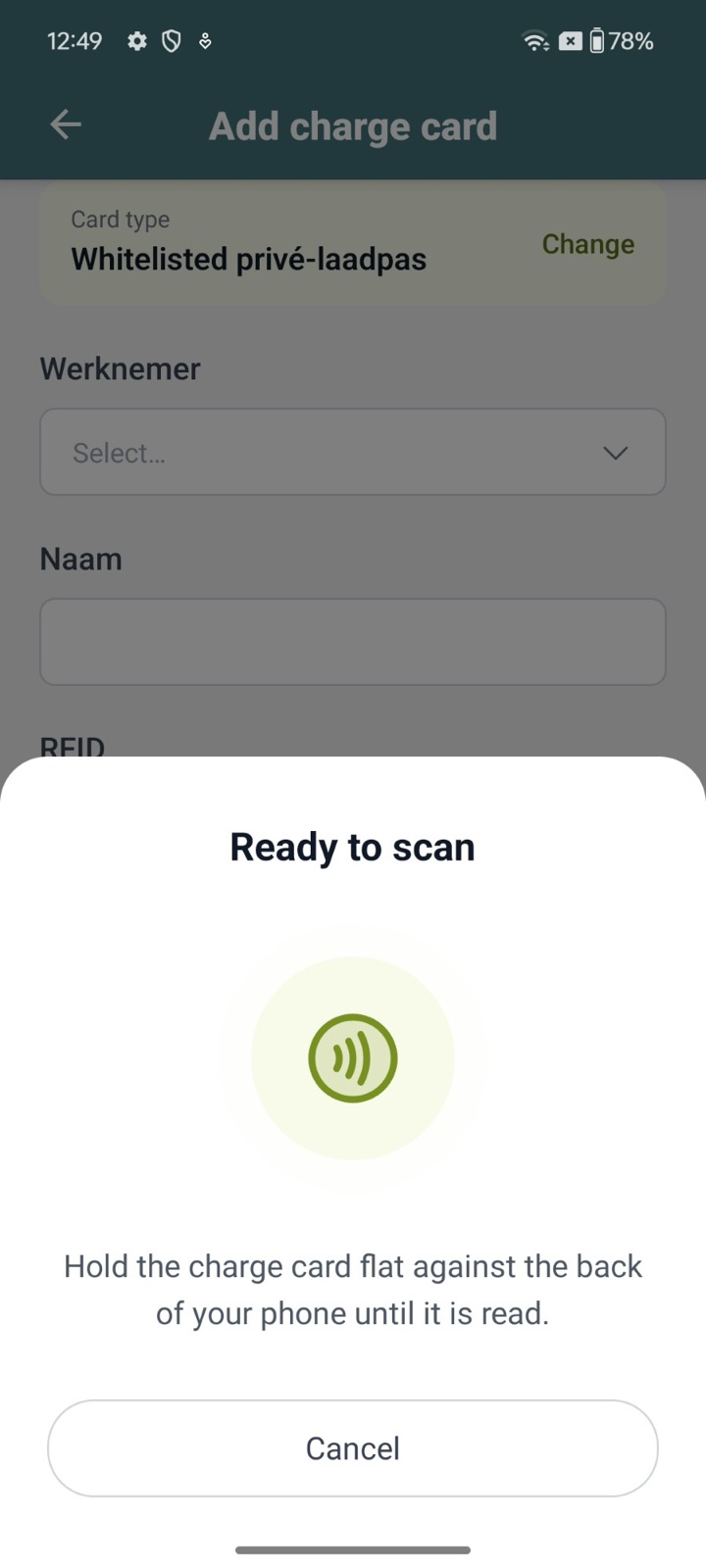
Étape 4. Confirmez
Touchez Ajouter une carte. Pour une carte en facturation partagée ou privée, vous confirmez encore comment les sessions de recharge sont facturées, comme sur le site. La carte apparaît immédiatement dans votre liste et fonctionne dès que la borne la connaît.
Bon à savoir
- Android uniquement. Un iPhone ne peut pas lire la puce de nos cartes de recharge (MIFARE Classic) ; Apple ne le permet pas. Sur un iPhone, il n'y a donc pas de bouton Scanner et vous saisissez le numéro imprimé sur la carte ou fourni par votre fournisseur RFID.
- Si le NFC est désactivé sur votre téléphone Android, l'app vous demande de l'activer dans les réglages du téléphone.
- Le numéro est enregistré tel que la borne le lit : majuscules et chiffres, sans deux-points ni espaces.
- Un numéro déjà attribué à une autre carte de recharge est refusé.
- Si vous préférez d'abord lire le numéro sans créer la carte, une app comme NFC Tools fonctionne toujours, voir la catégorie Tags RFID.
Cela répond-il à votre question ?
Merci pour vos commentaires
Vous n'avez pas trouvé de réponse ?
Notre équipe est à votre disposition par e-mail et prête à répondre à vos questions.